영상편집/모션그래픽
[26]Premiere Pro (프리미어 프로) 기초&활용 제대로 배우기 Part.1~3
Adobe Premiere Pro의 기본 인터페이스와 편집 도구부터 자막, 키프레임, 마스크, 오디오, 색보정, 멀티캠, VR 영상과 종합 예제까지 단계적으로 배우는 영상 편집 실습 과정입니다.
이 과정은 Premiere Pro의 기본 작업환경과 도구 패널을 이해하고 영상을 자르고 편집하는 기초부터 시작하여,
자막 디자인과 캡션, 전환 효과, 레이어 관리, 키프레임과 모션 블러 등 영상의 완성도를 높이는 다양한 기능을 학습하도록 구성되었습니다.
이후 마스크와 블러 이펙트, Keying과 Track Matte Key, 흔들림 보정 등 특수효과를 익히고,
영상 내보내기와 프리셋 제작, Adobe 프로그램 연동, 이미지 캡처와 유튜브 썸네일 제작까지 실제 콘텐츠 제작에 필요한 기능을 폭넓게 학습합니다.
또한 오디오 편집·보정과 다중 음성 제작, 영상 색상보정과 컬러 그레이딩을 통해 영상의 소리와 색감을 다듬는 방법을 익히며,
후반부에는 멀티캠과 VR 영상 제작, 종합 예고편 제작 실습을 통해 앞에서 학습한 기능을 하나의 결과물로 완성합니다.
총 24차시의 단계별 실습을 통해 Premiere Pro의 기초부터 활용까지 전체 편집 흐름을 익히고,
다양한 영상 콘텐츠를 직접 편집하고 완성할 수 있는 실무 기초 역량을 갖출 수 있습니다.
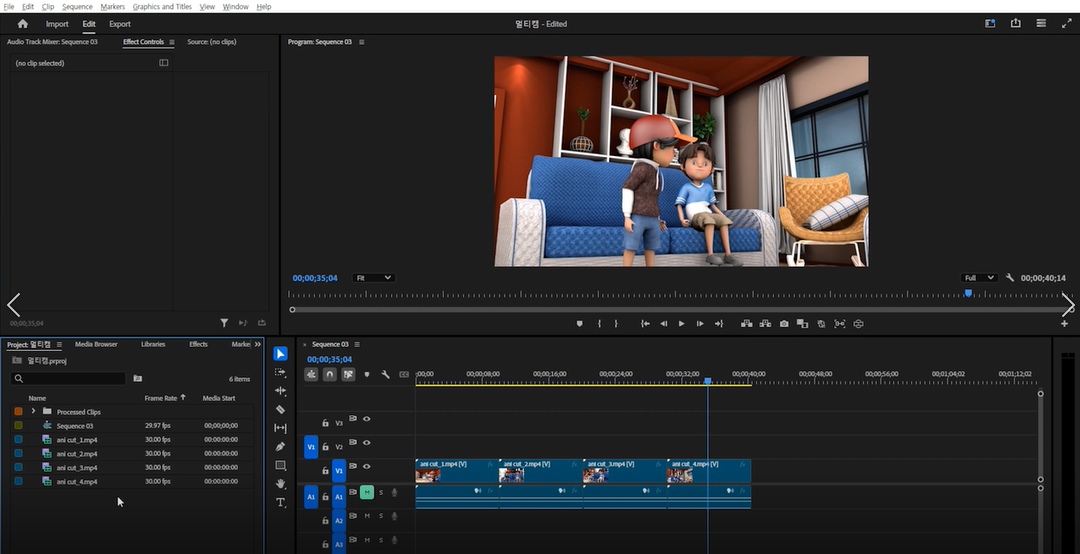
✅ Premiere Pro (프리미어 프로) 기초&활용 제대로 배우기 Part.1~3은 Premiere Pro를 처음 사용하는 단계부터 실제 영상 결과물을 제작하는 활용 단계까지 총 24차시에 걸쳐 학습하는 영상 편집 실습 과정입니다.
Part.1에서는 기본 인터페이스와 작업설정, 도구 패널 활용을 시작으로 자막디자인, 캡션과 자막 특수효과, 전환효과와 레이어 관리, 키프레임과 모션 블러를 학습합니다. 이어 마스크와 블러 이펙트, Keying·Track Matte Key, 영상 흔들림 보정 및 특수 이펙트를 익혀 영상 편집의 핵심 기능을 단계적으로 다집니다.
Part.2에서는 영상 내보내기와 프리셋 제작, Adobe 프로그램과 Premiere Pro의 연동 방법을 배우고, 이미지 캡처와 유튜브 썸네일 제작을 실습합니다. 또한 Premiere Pro 2025의 신기능과 설정을 살펴보고 오디오 편집·보정, 오디오 세부조정과 다중 음성 제작, 영상 색상보정과 컬러 그레이딩까지 학습하여 영상의 음향과 색감을 세밀하게 다듬는 방법을 익힙니다.
Part.3에서는 영상 편집 이론을 정리한 뒤 멀티캠 제작과 VR 영상 제작을 학습합니다. 마지막 3개 차시에서는 종합예제인 예고편 만들기를 단계적으로 진행하며 앞에서 익힌 편집·효과·오디오·색보정 기능을 하나의 프로젝트에 종합적으로 적용합니다.
💡 이 과정을 통해 얻는 것
📁 Premiere Pro 기본 인터페이스와 영상 편집 도구 활용 능력
📁 자막·전환효과·키프레임·마스크·Keying 등 영상 효과 제작 경험
📁 영상 내보내기·프리셋·Adobe 연동과 유튜브 썸네일 제작 방법
📁 오디오 편집·보정과 색상보정·컬러 그레이딩 실무 경험
📁 멀티캠·VR 영상 및 종합 예고편 제작을 통한 프로젝트 완성 경험
🎓 수강 효과
✔ 영상 편집 초보자도 Premiere Pro의 전체 작업 흐름을 체계적으로 이해
✔ 자막·모션·특수효과를 활용한 영상 표현 능력 향상
✔ 오디오와 색감을 세밀하게 조정하는 후반 편집 능력 강화
✔ 유튜브·SNS·홍보영상 등 다양한 콘텐츠 제작에 활용 가능한 편집 역량 습득
✔ 종합 예제를 통해 여러 편집 기능을 연결하여 하나의 영상으로 완성하는 실전 능력 향상
🙋♀️ 자주 묻는 질문 (FAQ)
Q. Premiere Pro를 처음 사용하는 사람도 수강할 수 있나요?
A. 네! 기본 인터페이스와 작업설정, 도구 패널부터 시작해 자막·효과·오디오·색보정 순으로 단계적으로 학습하기 때문에 영상 편집 경험이 없는 입문자도 시작할 수 있습니다.
Q. 어떤 영상 편집 기능을 배우나요?
A. 자막과 캡션, 전환효과, 키프레임, 마스크, 블러, Keying, Track Matte Key, 흔들림 보정, 오디오 편집, 색상보정, 컬러 그레이딩, 멀티캠, VR 영상 등을 폭넓게 학습합니다.
Q. 실제 결과물도 제작하나요?
A. 네! 과정 후반부에서 종합예제인 예고편 만들기를 3개 차시에 걸쳐 진행하며 앞에서 학습한 다양한 기능을 실제 영상 프로젝트에 적용합니다.
Q. 유튜브 영상 제작에도 활용할 수 있나요?
A. 네! 영상 편집뿐 아니라 이미지 캡처, 유튜브 썸네일 제작, 오디오 보정, 색보정, 영상 내보내기까지 다루기 때문에 유튜브와 SNS 영상 콘텐츠 제작에도 활용할 수 있습니다.
✅ 자막·캡션·전환효과·키프레임·마스크·Keying 등 주요 영상 편집 기능을 적용할 수 있습니다.
✅ 영상 내보내기, 프리셋 설정, Adobe 프로그램 연동 등 효율적인 제작 워크플로우를 이해할 수 있습니다.
✅ 오디오 편집·보정과 영상 색상보정·컬러 그레이딩을 통해 영상의 완성도를 높일 수 있습니다.
✅ 멀티캠·VR 영상과 종합 예고편 제작을 통해 여러 편집 기능을 통합하여 하나의 영상 결과물을 완성할 수 있습니다.
✨ 자막, 효과, 오디오, 색보정 등 다양한 편집 기능을 활용해 완성도 높은 영상을 제작하고 싶은 학습자
✨ 유튜브, SNS, 홍보영상, 예고편 등 다양한 영상 콘텐츠를 직접 제작하고 싶은 크리에이터 및 실무자
Premiere Pro (프리미어 프로) 기초&활용 제대로 배우기 Part.1 기초
Premiere Pro (프리미어 프로) 기초&활용 제대로 배우기 Part.2 기초
Premiere Pro (프리미어 프로) 기초&활용 제대로 배우기 Part.3 활용 (完)
- 환불시 결제시 사용한 쿠폰은 복구되지 않습니다.
- 환불금액은 정가가 아닌 실제 결제금액으로 계산됩니다.
- 수강시작 후 7일 이내, 5강 미만 수강 시에는 100% 환불 가능합니다.
- 수강시작 후 7일 이내, 5강 이상 수강 시 전체 강의에서 수강한 강의의 비율에 해당하는 수강료를 차감 후 환불 가능합니다.
- 수강시작 후 7일 초과 시 정상 수강기간 대비 잔여일에 대해 아래 환불규정에 따라 환불 가능합니다.
환불요청일 시 기준- 수강시작 후 1/3 경과 전, 실 결제금액의 2/3에 해당하는 금액 환불
- 수강시작 후 1/2 경과 전, 실 결제금액의 1/2에 해당하는 금액 환불
- 수강시작 후 1/2 경과 후, 환불 금액 없음
![[26]Premiere Pro (프리미어 프로) 기초&활용 제대로 배우기 Part.1~3 대표 썸네일 이미지](https://cdn.ezenac.co.kr/2026/10/1e7c5d8bec8c3cc17630591bf07f8076.png)
[26]Premiere Pro (프리미어 프로) 기초&활용 제대로 배우기 Part.1~3
- 강의 구성
- 3 강
- 총 학습시간
- 9시간 39분
- 수강 기간
- 30 일간 수강